-
將硬體設定檔新增至 KINGSTAR 子系統:
按一下開始
 > KINGSTAR Runtime > KINGSTAR ESI 匯入工具啟動 KINGSTAR 匯入工具。
 -
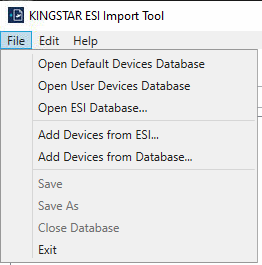
在檔案 (File) 主選單上,依需要共有三種開啟 ESI 資料庫的方式:
-
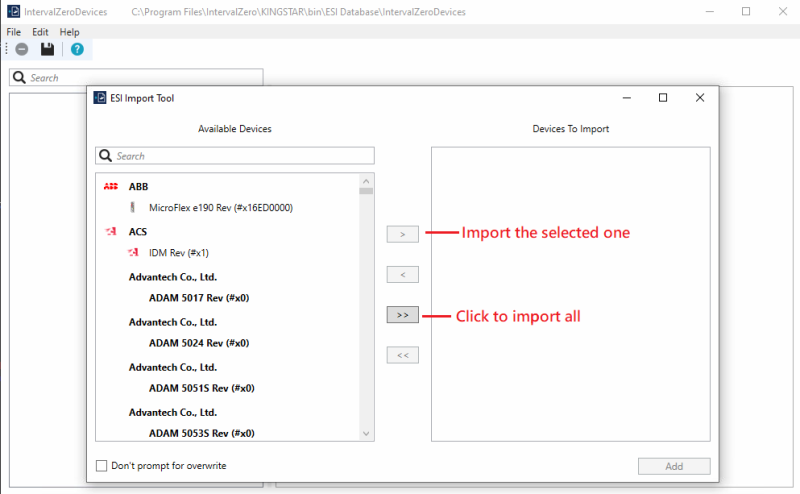
欲開啟現有支援的硬體設定檔,點選 Open Default Devices Database,其將自動開啟所有儲存於 KINGSTAR 的裝置資料庫,選擇匯入全部或欲匯入的設定檔並點 Add。
注意:若只選擇匯入的特定裝置並點擊“保存”,則未選擇的裝置將從此預設裝置資料庫中刪除。
-
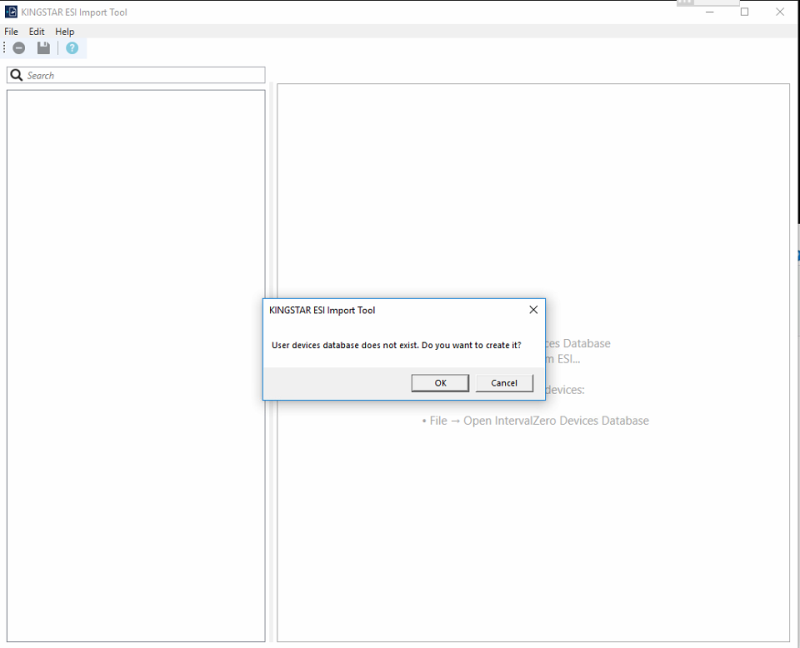
欲開啟先前建立的資料庫檔案,點擊Open User Devices Database,其將自動開啟您自訂的裝置資料庫,若尚未有使用者資料庫檔案,系統將會跳出對話框詢問是否建立一個,點擊 OK 後使用者裝置資料庫將自動建立,即可接著在此增加 ESI 檔案。
- 欲開啟有所有 ESI 檔的資料夾,點選 Open ESI Database,將開啟供選擇欲匯入檔案的資料庫資料夾,找到 .esidb 檔案並在跳出的是窗中選擇所需的檔案並點擊 Add。
-
- 資料庫開啟後,可點擊 Add Devices from ESI 以增加外部硬體設定檔 (.xml file) 或點擊 Add Devices from Database 以依照需求從現有的資料庫中增加檔案。
- 硬體增加後,在 Item list 選擇裝置或模組,於 Properties 標籤索引中的 Custom KINGSTAR Settings 底下必須設定相對應的 default resolution 與 minimal cycle time,若需要亦可更改顯示名稱 (Display Name),檢查並依需要修改 Basic 或 Advanced Settings。
- 每個標籤欄皆提供從 ESI 檔案所讀取的硬體設定檔,檢查並依需要修改剩餘的設定檔。更多關於標籤欄的資訊請見使用者介面。
- ESI 檔案設定完成後,於 File 選單點擊 Save 已儲存自訂的 ESI。(建議所有設定皆在 User Devices Database 操作,並避免在 Default Devices Database 做任何修改)。
- (選擇性)欲將 ESI 資料庫部署在其他裝置,請將資料夾複製並貼至新裝置資料庫之資料夾。
注意:當 KINGSTAR Runtime 連接至 EtherCAT 裝置或模組時,會先搜尋在 User Devices Database 中的 ESI 資料,若找不到資料,其將接著在 Default Devices Database 中搜尋,因此若在兩個資料庫中找到相同的裝置,將使用 User Devices Database 中的資料。
注意:當裝置連接到 EtherCAT 網路時,自動配置程序會搜尋最相容的配置檔案。該檔案的選取是依據符合的供應商 ID 和產品代碼,並且其修訂版本號最接近所連接的裝置。例如,若裝置的修訂版本號為 7,但 ESI 資料庫中可用的相容配置檔案為修訂版本 3 和 6,則會使用修訂版本 6 的配置檔案。
除了使用 VendorId + ProductCode + RevisionNumber 的組合來選擇配置檔案,亦可使用 VendorId + ProductCode + DisplayName 的組合,其中 DisplayName 是透過 ESI 匯入工具所設定。欲使用此方式:
RT/Win32:使用 AddModuleConfiguration,將 Configuration 參數設定為裝置在 ESI 匯入工具中的顯示名稱 (DisplayName),並將 ModuleId 參數設定為傳遞給 Configuration 的字串長度。例如:AddModuleConfiguration(0, strlen('Sanyodenki RS2'), configEsi, 'Sanyodenki RS2')。若未找到 AddModuleConfiguration 中提供的顯示名稱,KINGSTAR 將回傳 errUnknownSlave 錯誤訊息。
.NET:使用 IApi.AddModuleConfiguration (EsiSetting) 方法,將 Configuration 參數設定為裝置在 ESI 匯入工具中的顯示名稱 (DisplayName)。若未找到此方法中提供的顯示名稱,KINGSTAR 將回傳 errUnknownSlave 錯誤訊息。