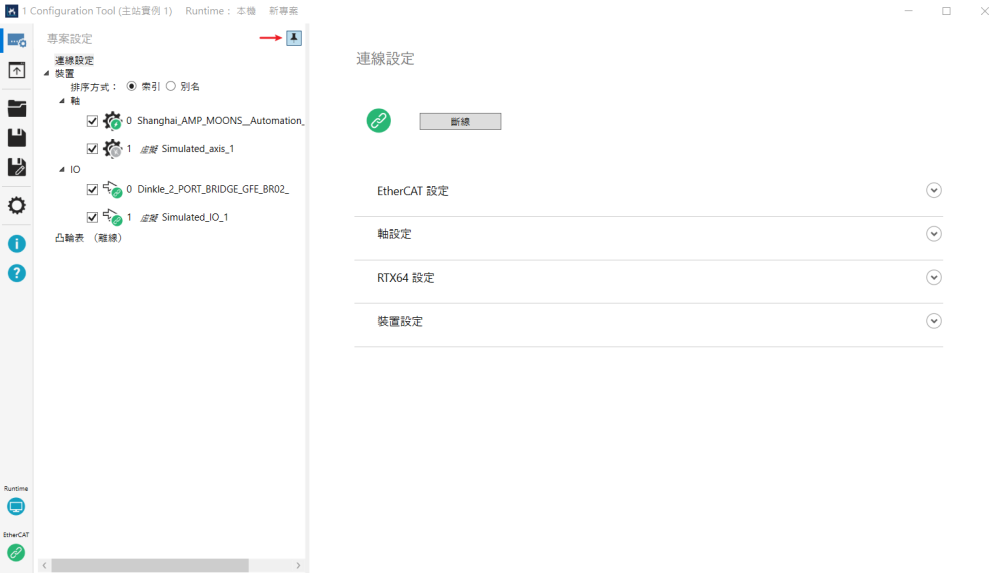
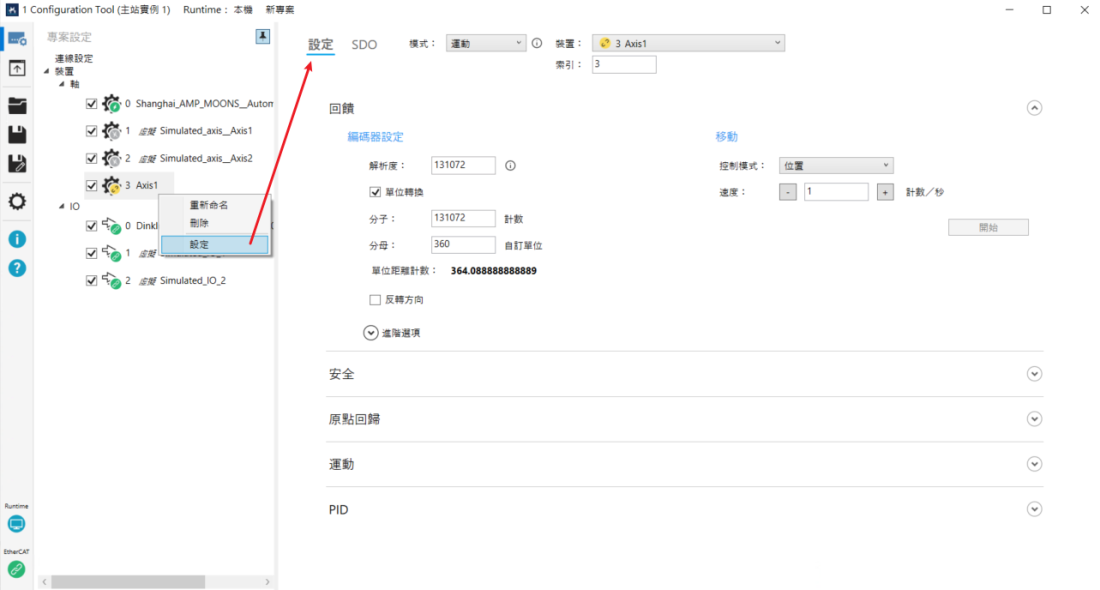
您可于专案设定窗格进行连线设定或对连接的装置进行设定,窗格中会显示连接到的轴、I/O 模组及凸轮表,轴与 I/O 清单仅在连接到实际装置或使用虚拟装置时才会显示,装置的相关设定可在连结至装置后进行配置。
|
专案设定:点击专案设定窗格右上角的图标(红色箭头所指处)可将专案设定窗格钉选/取消钉选/展开/收合。专案设定窗格包含连线设定、装置与凸轮表,点选一个项目,比如装置中的轴,该轴的设定窗格即显示于右方,您可为所选项目进行相关设定。
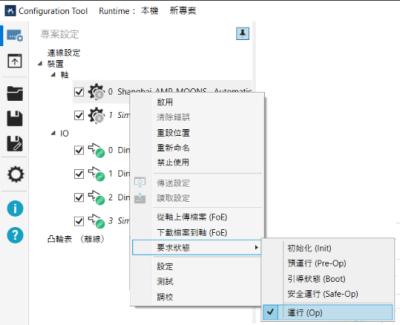
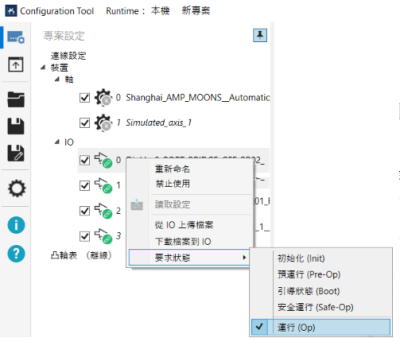
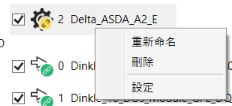
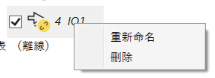
右键选单右键点击一个装置(轴或 IO)可显示其右键选单。
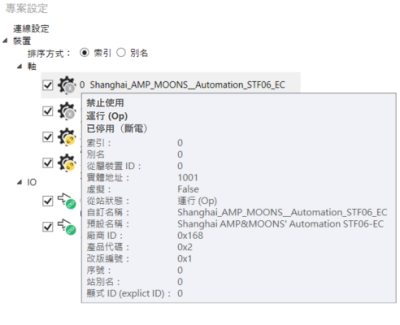
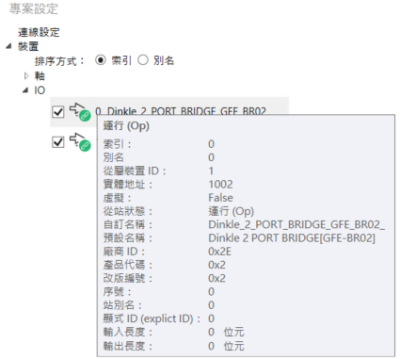
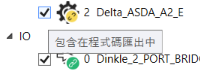
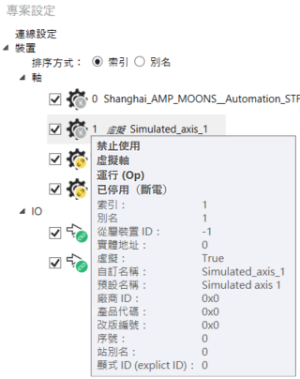
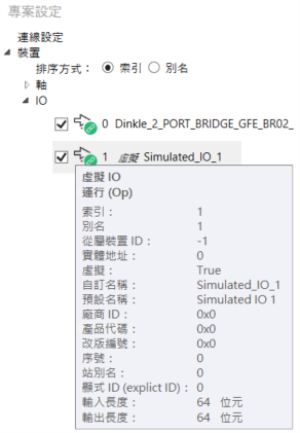
工具提示工具提示 (Tooltip) 快显视窗可用来显示装置的基本资讯。将滑鼠游标停在轴或 I/O 模组上即可自动显示工具提示快显视窗。
手动新增装置设定工具无论在线上或离线状态时皆可手动新增轴与 I/O 装置。
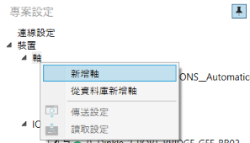
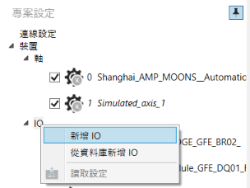
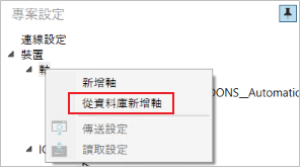
于专案设定上的装置清单右键点击轴或 IO 以显示其右键选单。 新增轴:新增一个轴。 从资料库新增轴:从 KINGSTAR 硬体清单中选择一个轴以加入。 新增 IO:新增一个 I/O 模组。 从资料库新增 IO:从 KINGSTAR 硬体清单中选择一个 I/O 模组以加入。 新增离线轴或 I/O 模组新增离线轴与新增离线 I/O 的方式相同,以下以新增离线轴为例。
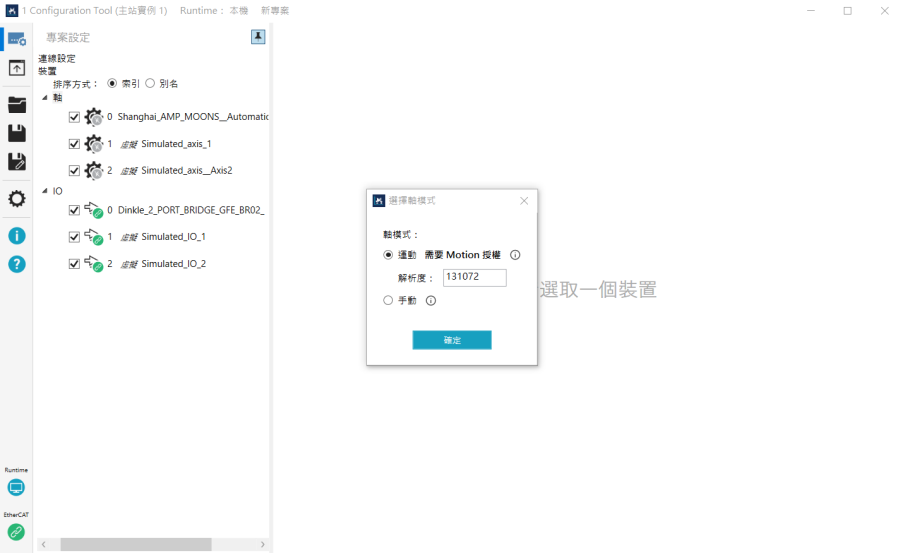
轴模式
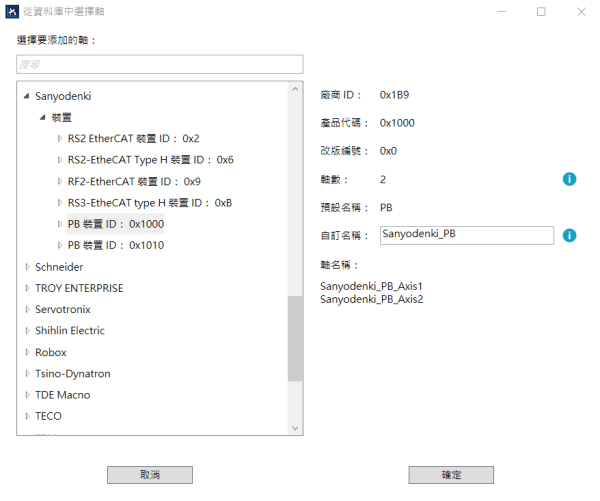
在切换此轴模式时,内部控制模式也会一并切换,此设定将会自动储存。 从资料库新增轴或 I/O 模组从 KINGSTAR 硬体清单新增轴与新增 I/O 的方式相同,以下以新增清单中的轴为例。
注意:针对多轴驱动器,「轴数」栏位会显示轴的数量,而「轴名称」栏位则会自动以「驱动器名称 + 轴编号」的格式列出所有轴。
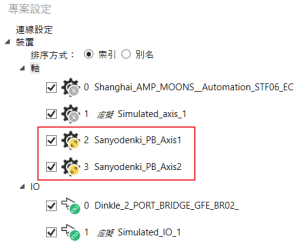
注意:针对多轴驱动器,点击「确定」后将会新增其所有轴。 编辑离线轴或 I/O 模组欲编辑离线轴或 I/O 模组,右键点击该装置并在右键选单中选择指令。
变更离线轴或 I/O 模组的索引于离线轴或 I/O 模组的「设定」页面可更改装置的索引,请注意若线上及离线装置皆在清单内,则离线装置仅可使用未被线上装置所使用的索引。
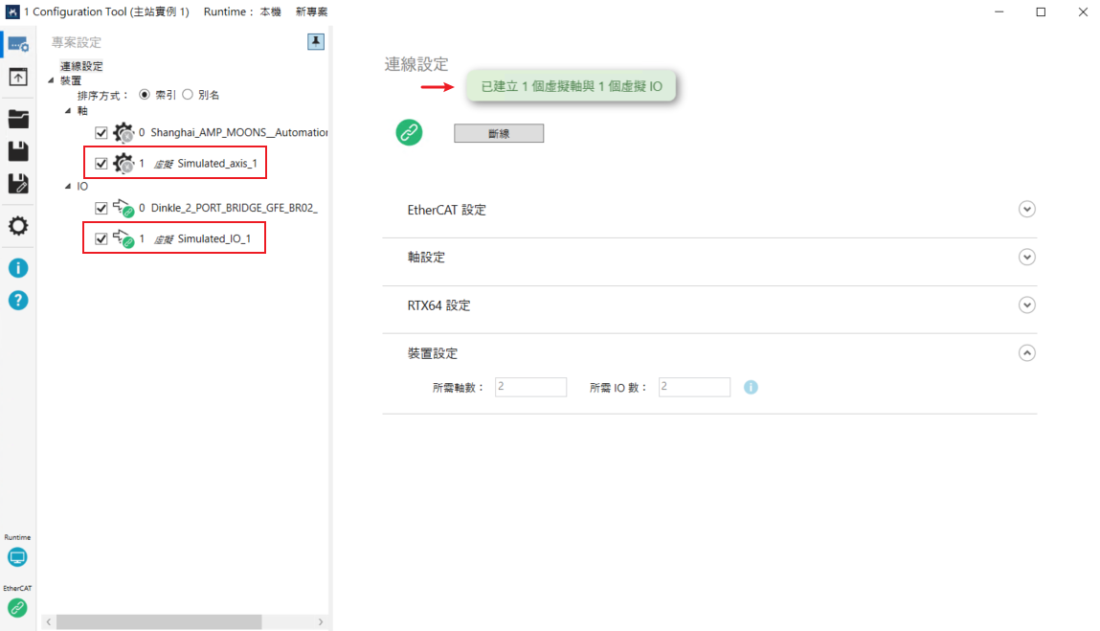
虚拟装置建立提示于「连线设定」中建立虚拟轴或 I/O 模组时或实际硬体未正确连接时,将会出现提示讯息提醒虚拟装置已建立,虚拟装置名称会以斜体字「虚拟」作为字首。 注意:在工具提示快显视窗中,手动新增装置时,「虚拟」资讯的预设值会显示为「False」;连线至虚拟装置后,「虚拟」资讯则会显示为「True」。
凸轮表 |
|||||||||||||||||||||||
|
|

参见